
EService ESIGELEC : comment se connecter sans erreur ?
Un mode d’emploi pour accéder à eService ESIGELEC, reconnaître la page officielle et résoudre un refus de connexion en toute sécurité.

EService ESIGELEC désigne un service en ligne de l’établissement. Pour vous connecter sans erreur, partez d’une page institutionnelle officielle, vérifiez l’adresse affichée par votre navigateur, puis saisissez vos identifiants avec attention. L’adresse exacte du service et son mode d’authentification doivent toutefois être contrôlés au moment de votre consultation.
Pas le temps de lire ?
- Accéder au service depuis une page rattachée au domaine officiel de l’école.
- Utiliser les données de connexion fournies ou validées par l’établissement.
- Vérifier l’adresse de la page avant de saisir des informations personnelles.
- En cas de blocage persistant, contacter l’assistance officielle sans communiquer son mot de passe.
Quelle est la bonne page pour accéder au service ?
État des informations au 8 octobre 2026 : aucune adresse officielle du service n’a été fournie ou vérifiée pour la rédaction de cet article.
La recherche eservice esigelec peut conduire à plusieurs types de pages : formulaire de connexion, ancien raccourci, documentation ou résultat provenant d’un site tiers. Il serait donc imprudent de donner une adresse précise sans l’avoir vérifiée sur les supports officiels de l’établissement.
Pour reconnaître le bon portail étudiant ESIGELEC, contrôlez les éléments suivants :
- vous y accédez depuis le site institutionnel de l’ESIGELEC ou depuis une adresse communiquée directement par l’établissement ;
- le nom de domaine correspond bien à celui utilisé par l’école ;
- la connexion est sécurisée, ce que signale notamment la présence de « https » dans l’adresse ;
- la page ne vous demande pas d’informations inhabituelles, comme vos coordonnées bancaires ;
- l’adresse ne comporte ni faute discrète ni ajout suspect dans le nom de domaine.
Trois références officielles devraient être confrontées : le portail de connexion, le site institutionnel et sa page de contact. Une vérification sérieuse doit indiquer leur adresse exacte et la date de consultation. Ces informations n’étant pas disponibles ici et aucune recherche externe n’ayant été autorisée, elles ne peuvent pas être citées sans risque d’erreur.
En pratique, utilisez le lien transmis par l’ESIGELEC ou rejoignez le service depuis la navigation du site officiel. Évitez d’enregistrer comme favori une page dont vous n’avez pas vérifié l’origine.
Comment ouvrir sa session étape par étape ?
Une fois la page officielle reconnue, la procédure tient généralement en quelques actions :
- Ouvrez le lien officiel communiqué par l’établissement.
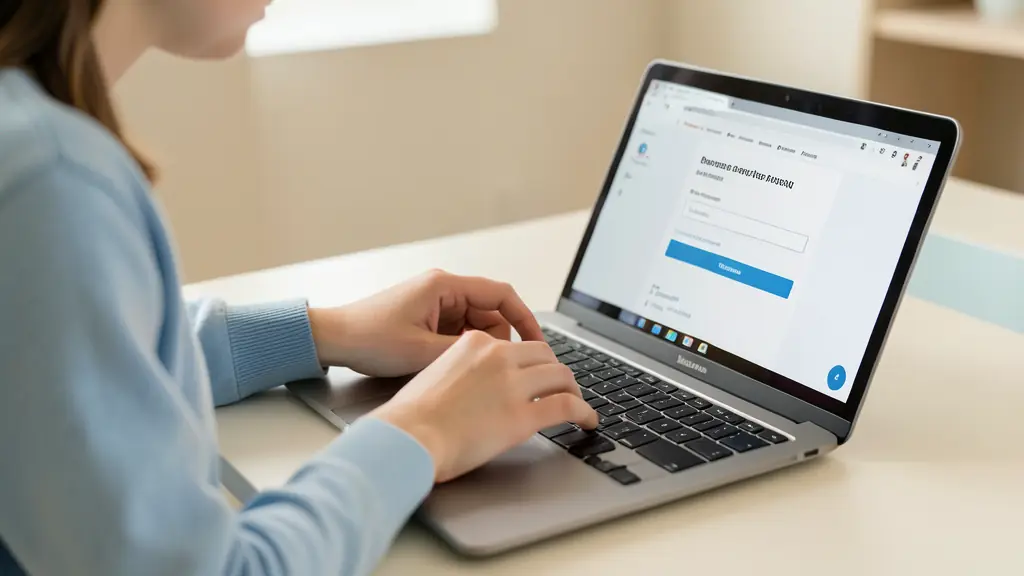
- Repérez le formulaire d’authentification.
- Saisissez vos identifiants ESIGELEC dans les champs correspondants.
- Validez la demande.
- Vérifiez que votre espace personnel s’affiche et que votre nom ou votre profil apparaît, si l’interface le prévoit.
Si la connexion ESIGELEC échoue, ne multipliez pas immédiatement les tentatives. Relisez d’abord chaque saisie. Une erreur minuscule suffit à provoquer un refus.
Contrôlez notamment :
- les majuscules et les minuscules ;
- l’état de la touche de verrouillage des majuscules ;
- la disposition du clavier, par exemple AZERTY ou QWERTY ;
- l’absence d’espace avant ou après l’identifiant ;
- les caractères qui se ressemblent, comme la lettre « O » et le chiffre « 0 » ;
- l’utilisation du compte attendu, notamment si vous possédez plusieurs adresses électroniques.
Si vous copiez un identifiant depuis un message, vérifiez qu’aucun espace invisible n’a été ajouté. Vous pouvez aussi saisir les informations manuellement lors d’une nouvelle tentative.
Que peut-on faire une fois connecté ?
Limite de vérification au 8 octobre 2026 : aucune liste de rubriques actuellement visibles dans EService ESIGELEC n’a été fournie ou confirmée par une source officielle consultée.
Il n’est donc pas possible d’énumérer avec certitude les fonctions proposées par le service. Leur nom, leur emplacement et leur disponibilité peuvent évoluer. Ils peuvent aussi varier selon le profil de l’utilisateur et les droits qui lui sont attribués.
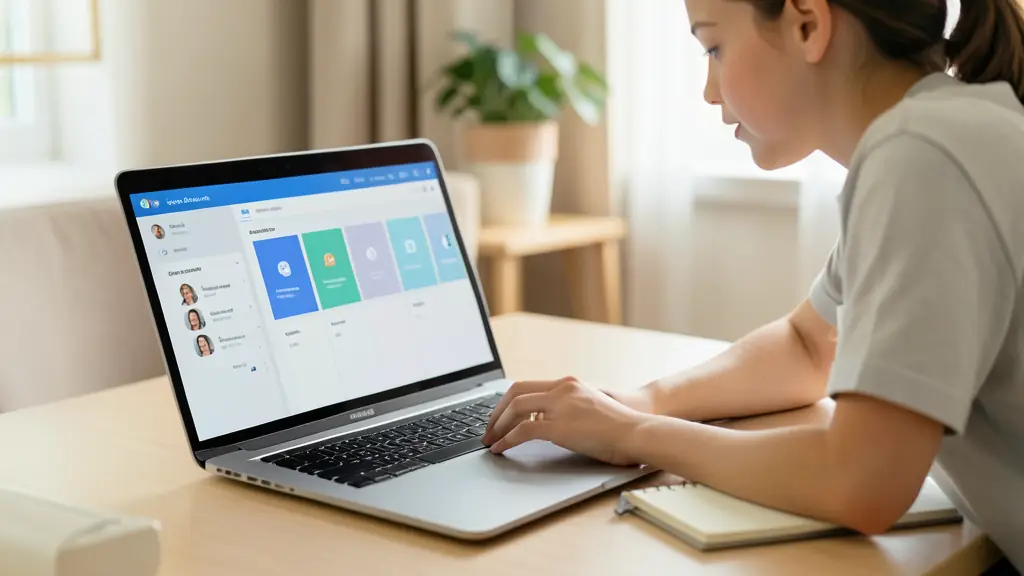
Après avoir utilisé vos identifiants ESIGELEC, commencez par observer le tableau de bord sans supposer qu’il sera identique à celui d’un autre utilisateur :
- repérez le menu principal et les éventuelles rubriques latérales ;
- recherchez une zone consacrée au compte ou au profil ;
- examinez les boutons ou cartes donnant accès aux services autorisés ;
- consultez les notifications éventuellement affichées ;
- utilisez uniquement les fonctions dont l’intitulé et la destination sont clairs.
Si une rubrique attendue n’apparaît pas, cela ne signifie pas nécessairement que la connexion a échoué. L’accès peut dépendre de votre statut, de vos droits ou d’une modification de l’interface. Dans ce cas, mieux vaut demander confirmation au service compétent plutôt que de chercher un accès sur une page non officielle.
Que faire si l’accès reste bloqué ?
Consigne valable au 8 octobre 2026 : un secret de connexion ne doit jamais être transmis dans un message d’assistance.
Identifiez d’abord le symptôme précis. Cette démarche évite les tentatives inutiles et permet de formuler une demande d’aide exploitable.
| Symptôme | Vérification immédiate | Prochaine action |
|---|---|---|
| La page est inaccessible | Contrôler l’adresse, la connexion à Internet et l’accès à d’autres sites | Repartir du site institutionnel ou du lien officiel communiqué par l’établissement |
| Le compte est refusé | Vérifier la casse, le clavier, les espaces et l’identifiant utilisé | Faire une seule nouvelle tentative après correction |
| La session a expiré | Vérifier si la page est restée ouverte longtemps | Fermer l’onglet, rouvrir le portail officiel et s’authentifier de nouveau |
| Le mot de passe ESIGELEC est oublié | Rechercher une procédure officielle de réinitialisation sur la page | Utiliser cette procédure ou contacter l’assistance officielle |
| Une rubrique manque | Vérifier que le bon profil est ouvert | Demander si les droits nécessaires ont été attribués |
Avant de solliciter l’assistance, notez :
- la date et l’heure du problème ;
- l’appareil utilisé ;
- le système et le navigateur ;
- l’étape exacte à laquelle le blocage se produit ;
- le message d’erreur, recopié fidèlement ;
- les vérifications déjà effectuées.
Ne communiquez jamais votre mot de passe, même à une personne qui se présente comme membre de l’assistance. Si vous joignez une capture d’écran, masquez votre identifiant, vos données personnelles et toute information confidentielle.
Vous pouvez envoyer un message de ce type :
« Bonjour,
Je ne parviens pas à accéder au service depuis [heure et date]. J’utilise [appareil] avec le navigateur [nom du navigateur]. Le blocage se produit après [étape précise]. Le message affiché est : “[message exact]”.
J’ai déjà vérifié l’adresse de la page, la casse de mon identifiant et la disposition du clavier. Pourriez-vous m’indiquer la marche à suivre ?
Cordialement »
La précision facilite le diagnostic. Elle améliore aussi vos échanges professionnels : découvrir nos conseils d’écriture claire vous aidera à formuler des demandes courtes, complètes et faciles à traiter.
FAQ
Qui peut accéder à eService ESIGELEC ?
L’accès dépend du compte attribué par l’établissement. Les étudiants, membres du personnel ou autres usagers autorisés peuvent disposer de droits différents.
Pourquoi mes données de connexion sont-elles refusées ?
Le compte peut être mal saisi, non activé, verrouillé ou associé à un accès différent. Il faut vérifier la casse, le clavier et l’adresse de la page avant de demander de l’aide.
Comment récupérer un accès oublié ?
Il faut utiliser la procédure officielle de récupération lorsqu’elle est proposée. Si aucun lien n’apparaît, le service informatique ou le contact indiqué par l’école doit confirmer la marche à suivre.
Peut-on utiliser le portail depuis un téléphone ?
Un navigateur mobile récent peut généralement ouvrir le service, mais l’affichage et certaines fonctions peuvent varier. L’article ne doit pas promettre l’existence d’une application sans confirmation officielle.

Slainie Croquetaigne partage sur Terre des Scribes des conseils concrets pour mieux maîtriser l’orthographe, la grammaire et l’expression écrite au quotidien. À travers des explications claires et des méthodes accessibles, elle aide chacun à écrire avec plus de justesse, de confiance et de plaisir.
Envie d'aller plus loin ?
Laisse ton email, on te prévient dès qu'un nouvel article sort.